Как сделать титульный лист в ворде: вставить готовую обложку командой «Вставка → Страницы → Титульная страница» или собрать свой лист и снять с него номер галочкой «Особый колонтитул для первой страницы». Для вузовской работы чаще нужен второй путь. Весь процесс занимает несколько минут, самое тонкое место в нём нумерация.
Что писать на титуле курсовой, реферата или доклада, решает методичка. Образцы по видам работ собраны на странице титульный лист: образец и конструктор, а здесь разбираем только технику Word: как вставить или собрать лист и как оставить его в счёте страниц без цифры.
Как вставить готовую титульную страницу
Макеты лежат в галерее: Вставка → Страницы → Титульная страница. Выберите макет, щёлкните по нужной области, например по заголовку, и введите свой текст вместо образца. Макеты общие, поэтому вузовскую шапку с кафедрой и подписью руководителя в них приходится вписывать вручную, и для курсовой выигрыш невелик.
Справка Microsoft описывает особенность, которая удивляет, когда примеряешь несколько макетов подряд: вторая обложка не добавляется, а встаёт на место первой.
Если вы добавите в документ еще одну титульную страницу, она заменит вставленную ранее.
Microsoft Support, «Добавление титульной страницы в Word»
Обложку из более ранней версии Word галерея не заменит: сначала её удаляют вручную. Страницу из галереи убирают командой «Удалить текущую титульную страницу» в том же меню.
Как собрать свой титульный лист по методичке
Лист состоит из четырёх зон: шапка, вид работы с темой, блок с фамилиями, город и год. ГОСТ 7.32-2017 в п. 6.10.1 ставит наименование министерства и организации в верхней части листа по центру, а организацию просит набирать прописными буквами. Набор строк и подписей у каждого вуза свой, поэтому сверяйтесь с образцом своей кафедры.
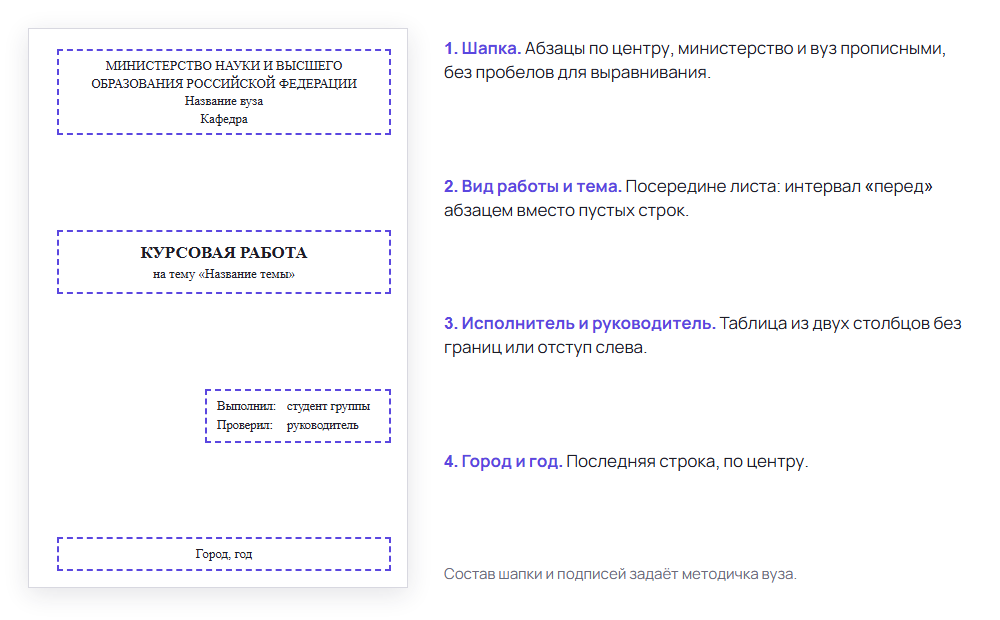
Шапка, вид работы и тема
Каждая строка шапки идёт отдельным абзацем с выравниванием по центру (Главная → По центру). Пустые строки и пробелы для сдвига не нужны: расстояние до следующего блока задают командой «Интервал перед абзацем» в группе «Абзац». Лист, собранный из пробелов, разъезжается от любой правки, интервал же остаётся на месте.
Поля титула берите теми же, что у всей работы, если методичка не требует иного. ГОСТ 7.32-2017 (п. 6.1.1) задаёт левое поле 30 мм, правое 15 мм, верхнее и нижнее по 20 мм; как выставить их в Word, показано в гиде как оформить курсовую в Word по шагам.
Блок «Выполнил» и «Проверил»
Этот блок прижимают к правой половине листа двумя способами.
Таблица без границ
Вставка → Таблица, два столбца и две-три строки: слева «Выполнил:» и «Проверил:», справа фамилии и должности. Границы убирают в «Конструктор таблиц → Границы», выбрав вариант «Нет границы», и на печати остаётся один текст. Ширину столбцов подгоните под самую длинную фамилию.
Отступ слева
Когда строк всего две, хватит обычных абзацев с отступом слева (Главная → Абзац → «Слева», например 8 см). Выравнивание по левому краю сохраняется, строки не разъезжаются.
Как убрать номер страницы с титульного листа
ГОСТ разводит два понятия: лист считается, а цифру на нём не печатают.
Пункт 6.3.2 ГОСТ 7.32-2017 одной фразой разделяет счёт и печать: страница титула учитывается, а цифры на ней нет. Значит, титул получает номер 1 «про себя», а второй лист показывает 2. Так Word и считает после флажка «Особый колонтитул для первой страницы», поэтому для работы по ГОСТу этот способ подходит без доработок.
- Вставьте нумерацию: Вставка → Номер страницы → Внизу страницы, по центру (п. 6.3.1 ГОСТ 7.32-2017).
- Откройте колонтитул: двойной щелчок по номеру или Вставка → Нижний колонтитул → Изменить нижний колонтитул.
- Поставьте флажок «Особый колонтитул для первой страницы».
- На первой странице в области колонтитула появится подпись «Нижний колонтитул первой страницы». Выделите в ней номер и нажмите Delete.
- Закройте колонтитулы кнопкой на ленте или клавишей Esc.
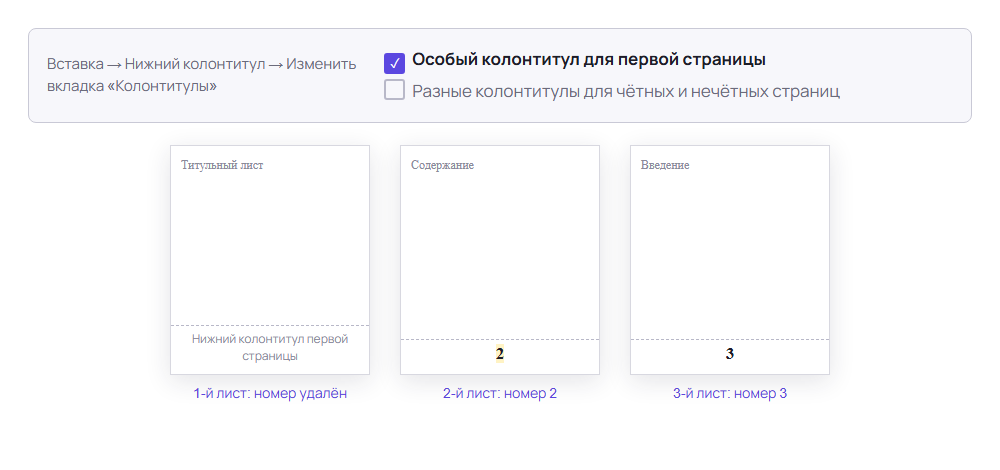
Если номер стоит вверху, всё то же самое, только в верхнем колонтитуле. Где методички ставят номер, сверху или снизу, разобрано в гиде по оформлению курсовой в Word, здесь это повторять незачем.
Три способа и что будет на втором листе
Особый колонтитул не единственный путь. Выбор зависит от того, с какой цифры должен начинаться счёт после титула.
Таблица 1 — Три способа убрать номер с титульного листа: что получится на втором листе
| Способ | Титул | Второй лист | Когда брать |
|---|---|---|---|
| Особый колонтитул первой страницы | Без номера | 2 | Титул в счёте, как в п. 6.3.2 ГОСТ 7.32-2017 |
| Особый колонтитул и «Начать с» 0 (Вставка → Номер страницы → Формат номеров страниц) | Без номера | 1 | Методичка велит считать с первой страницы текста |
| Титул отдельным разделом | Без номера, колонтитулы раздела пусты | Число из «Начать с» следующего раздела | У титула свои поля или ориентация, либо нужен отдельный счёт у разделов |
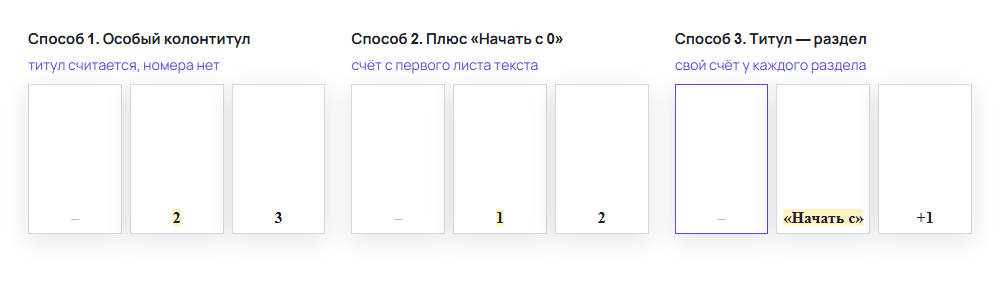
Третий способ нужен реже. Поставьте курсор в конец титула и выберите Макет → Разрывы → Следующая страница. В колонтитуле второго раздела отключите «Как в предыдущем разделе»; у верхнего и нижнего колонтитулов эта кнопка своя, так что номер, который стоит внизу, отключайте внизу. Чтобы увидеть сам разрыв, включите знаки ¶ на вкладке «Главная». Особый колонтитул Word применяет и к первой странице любого раздела, поэтому приёмы сочетаются.
Что сломалось и как починить
Таблица 2 — Семь поломок нумерации и титула, в том числе после разрыва раздела
| Что видно | Причина | Что сделать |
|---|---|---|
| Номер остался на титуле | Флажок «Особый колонтитул для первой страницы» не стоит или стоит в другом разделе | Откройте колонтитул нужного раздела, поставьте флажок, удалите номер на первой странице |
| Номера нет ни на титуле, ни на втором листе | Номер удалён из обычного колонтитула, а не из области «Нижний колонтитул первой страницы» | Вставьте номер заново, затем удалите его только в области первой страницы |
| На втором листе 1 вместо 2 или наоборот | В «Начать с» стоит 0 или после разрыва раздела счёт пошёл заново | Поставьте в «Начать с» нужное число, сверившись с методичкой |
| Кнопка «Как в предыдущем разделе» серая и не нажимается | Разрыв раздела не создан, документ состоит из одного раздела | Поставьте курсор в конец титула и выберите Макет → Разрывы → Следующая страница, затем вернитесь в колонтитул |
| Колонтитулы титула и второго листа не удаётся развести | Между ними стоит разрыв страницы, а не разрыв раздела | Удалите разрыв страницы (знаки ¶ покажут его) и вставьте разрыв «Следующая страница» |
| Номер пропал на первой странице второго раздела | Особый колонтитул Word применяет к первой странице каждого раздела, и флажок стоит и там | Откройте колонтитул второго раздела и снимите флажок, затем проверьте номер вверху и внизу отдельно |
| Пропал прежний макет титула | Из галереи вставили другой макет, он заменил предыдущий | Отмените действие (Ctrl+Z) или вставьте нужный макет заново |
Чек-лист: проверка листа за минуту
- Откройте предпросмотр печати (Файл → Печать): на первой странице внизу пусто.
- Второй лист показывает число, которое требует методичка. По ГОСТу это 2.
- Включите знаки ¶. Если титул сделан отдельным разделом, после него стоит «Разрыв раздела (со следующей страницы)».
- Шапку, подписи и год сверьте с образцом вашей кафедры: Word этого не проверит.
- Пробелов для сдвига в шапке нет. В режиме ¶ они видны точками между словами.
Где помогает Erudia
Если собирать лист вручную долго, на странице конструктора титульного листа поля заполняют онлайн, а файл скачивают для Word бесплатно и без регистрации; номер страницы в нём всё равно проверьте по шагам выше. Когда нужна не только обложка, нейросеть для курсовой напишет черновик и поставит титульный лист первой страницей. Для других работ есть нейросеть для реферата, нейросеть для эссе и нейросеть для диплома.
Erudia не сдаёт работу за вас: титульный лист и нумерацию сверьте с методичкой кафедры, а текст работы прочитайте и доработайте сами.
Остальные правила оформления собраны в хабе оформление курсовой по ГОСТу и методичке.
Частые вопросы
Как убрать нумерацию с титульного листа в Word?
Откройте нижний колонтитул (Вставка → Нижний колонтитул → Изменить), поставьте флажок «Особый колонтитул для первой страницы» и удалите номер в области первой страницы. Остальные листы сохранят нумерацию, а второй получит цифру 2.
Нужен ли номер на титульном листе по ГОСТу?
Нет. Пункт 6.3.2 ГОСТ 7.32-2017 велит считать лист, но цифру на нём не ставить. Если у вашего вуза иначе, верна методичка.
Как пронумеровать страницы в ворде без титульного листа?
Зависит от того, считать ли титул. Нужен титул первым, но без цифры: хватит особого колонтитула, и второй лист получит 2. Нужно, чтобы единица стояла на втором листе: добавьте в «Формат номеров страниц» значение «Начать с» 0. Так нумерация со второй страницы в ворде начинается с 1.
Как удалить титульную страницу из галереи Word?
Вставка → Страницы → Титульная страница → «Удалить текущую титульную страницу». Обложку, созданную в старой версии Word, удаляют вручную как обычный лист.
Что писать на титульном листе?
Для отчёта о НИР ГОСТ 7.32-2017 (п. 6.10.1) ставит сверху по центру министерство и организацию. Для курсовой, реферата или доклада состав строк задаёт кафедра, образцы собраны на странице титульного листа, ссылка в начале статьи.
Источники
- ГОСТ 7.32-2017. Отчет о научно-исследовательской работе. Структура и правила оформления, пп. 6.1.1, 6.3.1, 6.3.2, 6.10.1
- Добавление титульной страницы в Word, Microsoft Support
- Как начать нумерацию страниц не с начала документа, Microsoft Support
- Настройка номеров страниц и их форматов в разных разделах документа Word, Microsoft Support