Оформление курсовой работы в ворде идёт быстро, если двигаться по порядку: сначала стили, потом текст, а подписи и содержание в самом конце. Поля 30, 15, 20 и 20 мм, полтора интервала и отступ 1,25 см задаются один раз в стилях и дальше действуют на весь файл. Эти цифры взяты из пункта 6.1.1 ГОСТ 7.32-2017. Шрифт 14 пт в стандарте не указан, его требуют методички вузов, например положение РЭУ. Если у вуза иначе, верна методичка, а не стандарт.
Здесь только действия в Word: какую кнопку нажать и что вписать. Откуда взялись сами требования и чем отличаются вузы, разобрано в гайдах про оформление курсовой по ГОСТу и требования к курсовой работе.
В каком порядке настраивать файл
Порядок важнее самих значений. Менять стиль «Обычный» можно хоть на десятой странице, и весь текст перестроится сам. Но отступ, набранный клавишей Tab или пробелами, стилю неподвластен: он останется на месте и сломает ровный край.
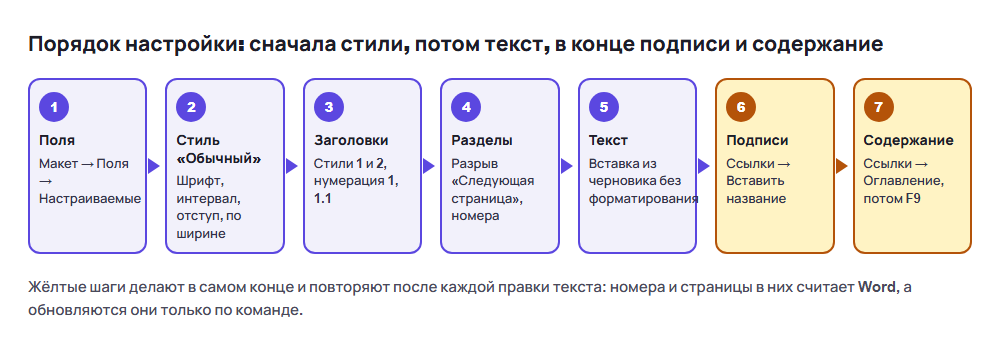
- Поля: Макет → Поля → Настраиваемые поля.
- Стиль «Обычный»: шрифт, интервал, отступ первой строки, выравнивание по ширине.
- Стили «Заголовок 1» и «Заголовок 2» и нумерация 1, 1.1.
- Разрывы разделов и номера страниц.
- Текст из черновика: вставка только текстом, без чужого форматирования.
- Подписи к рисункам и таблицам через «Вставить название».
- Автособираемое содержание и обновление всех полей.
Если текст уже набран в другом файле, вставляйте его через «Вставить → Сохранить только текст» (значок с буквой «А»). Иначе вместе с абзацами приедут чужой шрифт и свои интервалы, и стиль «Обычный» их не перекроет.
Каркас курсовой: пример от пустого файла до содержания
Чтобы увидеть, как стили превращаются в содержание, наберите пять строк. Возьмём тему «Эмоциональное выгорание студентов вуза». Каждой строке достаточно назначить стиль, а номера и страницы Word проставит сам.
Таблица 1 — Каркас курсовой и стили строк
| Строка каркаса | Стиль | Номер в содержании |
|---|---|---|
| СОДЕРЖАНИЕ | Обычный абзац по центру, прописными | нет |
| ВВЕДЕНИЕ | Заголовок 1, номер снят | нет |
| Теоретические основы выгорания студентов | Заголовок 1 | 1 |
| Понятие и признаки эмоционального выгорания | Заголовок 2 | 1.1 |
| Эмпирическое исследование выгорания | Заголовок 1 | 2 |
| ЗАКЛЮЧЕНИЕ | Заголовок 1, номер снят | нет |
Строку СОДЕРЖАНИЕ в «Заголовок 1» ставить нельзя: она попадёт в собственный список. Ей хватает обычного абзаца по центру.
Как задать поля, шрифт и интервал
Поля страницы
Откройте Макет → Поля → Настраиваемые поля и впишите значения: левое 30 мм, правое 15, верхнее и нижнее по 20, затем ОК. Word показывает сантиметры, поэтому впишите 3, 1,5, 2 и 2 см. В документе из нескольких разделов, предупреждает справка Microsoft, новые поля применятся только к текущему разделу. Лучше задать их до того, как появятся разрывы.
Правое поле у вузов самое капризное. РЭУ им. Плеханова требует 15 мм (п. 5.3 положения), РГПУ им. Герцена на факультете иностранных языков 10 мм, РГГУ на кафедре поэтики 10 мм при левом 25. Впишите то, что в вашей методичке, а не то, что выше.
Шрифт, интервал и красная строка в стиле «Обычный»
Правый щелчок по стилю «Обычный» в галерее на вкладке «Главная», команда «Изменить». В нижней части окна кнопка «Формат» открывает «Шрифт» и «Абзац». В шрифте ставьте Times New Roman, 14 пт, чёрный. В абзаце заполняйте окно так, как показано на рисунке 2.
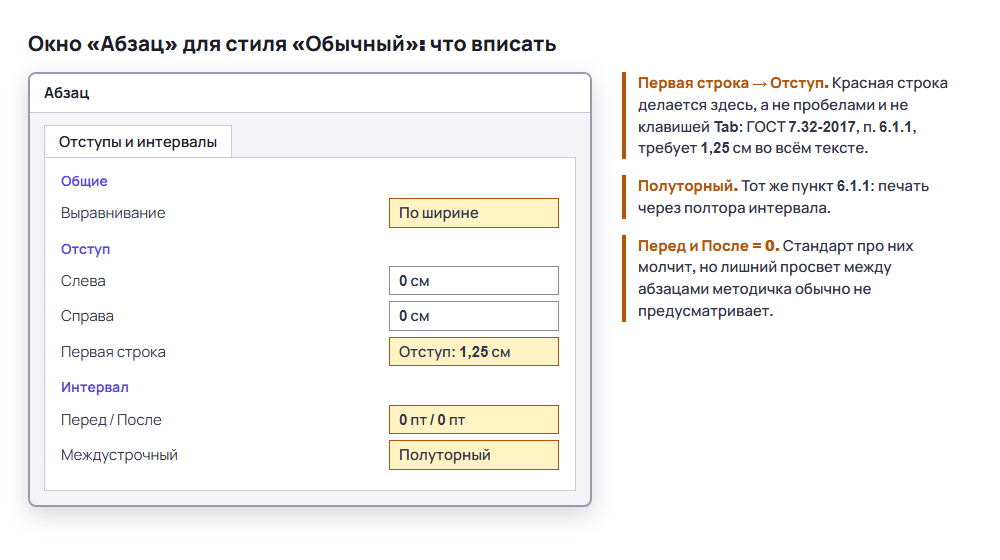
Шрифт 14 в ГОСТ 7.32-2017 не прописан, там «не менее 12 пт» и Times New Roman как рекомендуемый. Четырнадцатый кегль берут из методичек: он стоит в положении РЭУ (п. 5.2) и в требованиях РГГУ, где сноски при этом идут двенадцатым. Отметьте внизу окна «В новых документах, использующих этот шаблон», если хотите сохранить настройки на следующую работу.
Абзацный отступ должен быть одинаковым по всему тексту отчета и равен 1,25 см.
ГОСТ 7.32-2017, п. 6.1.1
Красная строка без Tab и пробелов
Методичка РГГУ говорит прямо: пробелами отступ делать нельзя, в Word он ставится автоматически. Для этого и нужна строка «Первая строка → Отступ» в окне абзаца. Проверить чужой файл просто: включите знаки ¶ (Главная, значок «Показать или скрыть») и поищите стрелки табуляции и россыпь точек перед абзацами.
Выравнивание и переносы
По ширине выравнивают текст РГГУ и НГУ им. Лесгафта. НГУ им. Лесгафта отдельно оговаривает, что переносы в тексте не допускаются; ГОСТ 7.32-2017 в п. 6.2.4 запрещает их в заголовках. В Word проверьте Макет → Расстановка переносов → Нет. Из-за выравнивания по ширине в строках могут появиться широкие просветы, это нормально и правилами не запрещено.
Как настроить заголовки, чтобы содержание собралось само
Содержание Word строит по стилям заголовков, поэтому главы нельзя «оформлять вручную»: выделить, сделать жирным и по центру. Такая строка для Word остаётся обычным текстом и в список не попадёт. Заголовок должен получить стиль, а уже стиль задаёт вид.
Стили «Заголовок 1» и «Заголовок 2»
Работа та же, что со стилем «Обычный»: правый щелчок по стилю, «Изменить», кнопки «Шрифт» и «Абзац». Значения для курсовой сведены в таблицу на рисунке 3. «Заголовок 1» отдайте введению, главам, заключению и списку источников, «Заголовок 2» подразделам.
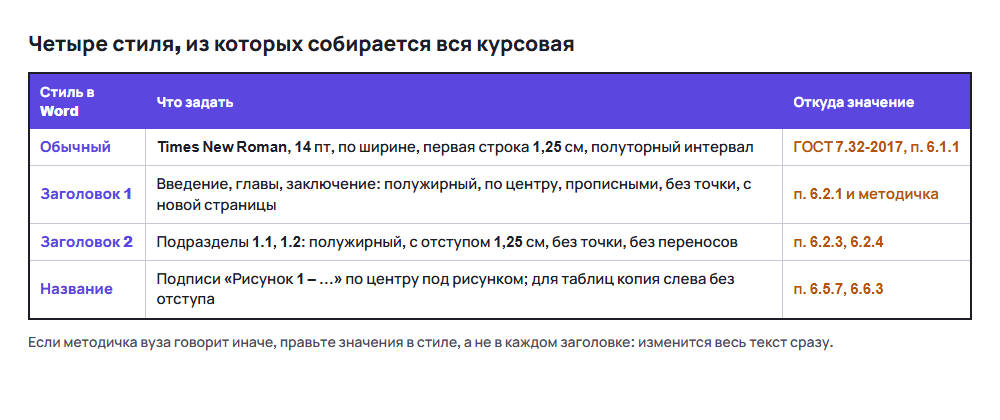
ГОСТ 7.32-2017 различает два вида заголовков. Структурные элементы (введение, заключение, список источников) стандарт велит ставить по центру прописными без точки (п. 6.2.1). Разделы и подразделы основной части идут с абзацного отступа, с прописной буквы, полужирным (п. 6.2.3). НГУ им. Лесгафта идёт дальше: центр и прописные у него и для заголовков разделов и подразделов, то есть для глав тоже. Сверьтесь с методичкой и один раз настройте стиль.
Введение и заключение без номера
Когда вы включите нумерацию глав, ВВЕДЕНИЕ тоже получит цифру 1. Выделите его, откройте на «Главной» «Многоуровневый список» и выберите «Нет»: стиль останется «Заголовок 1», в содержание строка попадёт, а номер исчезнет. То же сделайте с заключением и списком источников.
Нумерация глав 1, 1.1, 1.2
Установите курсор в первый «Заголовок 1», на «Главной» нажмите «Многоуровневый список» и выберите в библиотеке вариант, где в образце есть слово «Заголовок». Главы получат 1, 2, 3, подразделы 1.1, 1.2, 1.3. Это ровно то, чего требует п. 6.4.1: цифры без точки в конце, номер подраздела из номеров раздела и подраздела через точку. Подробнее в справке Microsoft «Нумерация заголовков».
Каждая глава с новой страницы
Пункт 6.2.1 ГОСТ 7.32-2017 велит начинать с новой страницы каждый структурный элемент и каждый раздел основной части. Так же пишут РЭУ (п. 5.6) и Лесгафт. Не вставляйте для этого пустые строки клавишей Enter: после любой правки текста глава поплывёт. В окне «Абзац» стиля «Заголовок 1» откройте вкладку «Положение на странице» и отметьте «С новой страницы» (в новых версиях Word эта опция называется «Разрыв страницы перед»).
Как пронумеровать страницы: с титульного, но без номера на нём
Эту фразу из ГОСТ 7.32-2017 (п. 6.3.2) студенты читают по-разному. Она значит: титульный лист входит в счёт, второй лист получает номер 2, а на самом титульном цифры нет. Делается это одной галочкой.
- Вставка → Номер страницы → Внизу страницы, выравнивание по центру.
- Дважды щёлкните по колонтитулу, чтобы открыть вкладку «Колонтитулы».
- Отметьте «Особый колонтитул для первой страницы». Номер на титуле пропадёт, а на втором листе останется 2.
- Закройте колонтитулы двойным щелчком вне области колонтитулов.
Место номера у вузов разное, и это тоже решает методичка. Таблица ниже собрана из трёх документов.
Таблица 2 — Где стоит номер страницы в трёх документах
| Документ | Где номер | Где его нет |
|---|---|---|
| ГОСТ 7.32-2017, п. 6.3.1–6.3.2 | Внизу по центру, без точки | На титульном листе, но он в счёте |
| РЭУ им. Плеханова, положение, п. 5.5 | У всех страниц, счёт с титульного; цифры проставляют с «Содержания» | На титульном листе |
| РГГУ, кафедра поэтики, 2025 | Вверху по центру, арабские цифры | На титуле, содержании и первой странице каждой главы |
Для верхнего номера в первом шаге выберите «Вверху страницы». Остальное то же.
Когда нужен разрыв раздела
Особого колонтитула хватает, пока номера идут подряд. Разрыв раздела нужен в трёх случаях: методичка просит убрать номер с первой страницы каждой главы (как у РГГУ), приложение требует отдельной нумерации или в работе есть альбомная страница с широкой таблицей.
Поставьте курсор в конец страницы перед новым разделом и выберите Макет → Разрывы → Следующая страница. Дважды щёлкните по колонтитулу нового раздела и отключите «Как в предыдущем разделе»; кнопка «Как в предыдущем разделе» стоит отдельно для верхнего и нижнего колонтитула. Если нужно начать счёт с другой цифры, откройте «Номер страницы → Формат номеров страниц» и отметьте «Начать с». Чтобы увидеть сами разрывы, включите знаки ¶.
Для главы без номера на первой странице всё ещё проще. Разрыв раздела перед каждой главой, в колонтитуле главы отметьте «Особый колонтитул для первой страницы», счёт по умолчанию продолжится.
Автособираемое содержание: вставка и обновление
Когда заголовки получили стили, остаётся поставить курсор на страницу содержания и выбрать Ссылки → Оглавление → «Автоматическая таблица 1» или «Автоматическая таблица 2». Список появится вместе с номерами страниц. Стиль «Ручное оглавление» не берите: по справке Microsoft, он сам не обновляется.
Теперь важнее обновление. После любой правки, которая сдвинула страницы, щёлкните по содержанию правой кнопкой и выберите «Обновить поле». Word предложит обновить только номера страниц или целиком; выбирайте «целиком», иначе новые заголовки не добавятся.
Название над списком проверьте по ГОСТу. Структурный элемент в п. 6.2.1 называется СОДЕРЖАНИЕ: по центру, прописными, без точки. Если Word поставил «Оглавление», перепишите слово. Подробнее про состав и вид этой части в гайде про содержание курсовой.
Записи в содержании нет? Почти всегда заголовок просто не оформлен как заголовок: у строки стиль «Обычный», хотя выглядит она как глава. Назначьте стиль и обновите поле.
Подписи к рисункам и таблицам через «Вставить название»
Номер «Рисунок 1» в Word — это поле, а не текст. Поэтому рисунок, вставленный в середину главы, сам сдвинет остальные номера. Набранная руками цифра так не умеет.
- Выделите рисунок или таблицу.
- Ссылки → Вставить название.
- В списке «Подпись» выберите «Рисунок» или «Таблица».
- В строке после номера впишите тире и наименование: « – Схема опроса».
- Положение: для рисунка «под выделенным объектом», для таблицы «над выделенным объектом».
Форма подписи задана ГОСТ 7.32-2017. Рисунок: слово «Рисунок», номер и через тире наименование, по центру под рисунком, без точки в конце (п. 6.5.7). Таблица: над таблицей слева, без абзацного отступа, «Таблица 1 – Наименование» (п. 6.6.3). Положение, над или под объектом, Word спрашивает при вставке, а вот выравнивание у всех подписей общее, оно задано стилем «Название». Поэтому сделайте от него две копии: одну по центру, другую по левому краю с нулевым отступом.
Номер главы в подписи: Рисунок 2.1
Пункты 6.5.6 и 6.6.4 допускают нумерацию в пределах раздела: Рисунок 2.1, Таблица 2.3. Чтобы Word делал так сам, главам уже должен быть назначен «Заголовок 1» с многоуровневым списком. Затем в окне «Название» нажмите «Нумерация», отметьте «Включить номер главы» и выберите разделитель: точку, а не дефис, который предлагается рядом.
В тексте ссылайтесь на рисунок словами «рисунок 2», как просит п. 6.5.1. Вместо ручного номера используйте Вставка (или Ссылки) → Перекрёстная ссылка: тогда номер в абзаце поменяется вместе с подписью. Если добавили или убрали рисунок, выделите весь документ (Ctrl+A) и нажмите F9. Справка Microsoft советует так делать после удаления и перемещения подписей.
Что сломалось в файле и как это починить
Большинство «глюков» Word объясняется тем, что в файле осталась ручная работа там, где нужен стиль или поле. Ниже самые частые симптомы.
Таблица 3 — Что сломалось в файле и как это починить
| Что видно | Почему так | Что сделать |
|---|---|---|
| Глава не попала в содержание | У строки стиль «Обычный» | Назначить «Заголовок 1», обновить поле |
| В содержании «Ошибка! Закладка не определена» | Удалили или перенесли заголовок, поле устарело | Правый щелчок → «Обновить поле» → «целиком» |
| Цифра стоит на титульном листе | Не включён особый колонтитул первой страницы | Колонтитулы → «Особый колонтитул для первой страницы» |
| Новая глава начинается посреди страницы или после пустого листа | Переход делали Enter-ами, а не стилем | Убрать пустые абзацы, включить «С новой страницы» («Разрыв страницы перед») в стиле |
| У введения появился номер 1 | Нумерация глав захватила и структурный элемент | Выделить заголовок → Многоуровневый список → «Нет» |
| Вместо подписи видно «{ SEQ … }» | Включён показ кодов полей | Нажать Alt+F9 |
| Подписи съехали после вставки нового рисунка | Поля не обновились | Ctrl+A, затем F9 |
| Красная строка у одних абзацев шире, у других уже | Часть отступов набрана пробелами или Tab | Включить знаки ¶, убрать лишнее, задать «Первая строка» в стиле |
Проверка файла в Word за 10 минут
Перед печатью или отправкой руководителю пройдите этот чек-лист из семи пунктов. Он занимает меньше времени, чем перепечатка одной главы.
- Включите знаки ¶ и пролистайте файл: ищите пустые абзацы, ряды пробелов и стрелки Tab.
- Откройте Вид → Область навигации. Там должны стоять все главы и подразделы в нужном порядке, а лишнего быть не должно.
- Нажмите Ctrl+A, затем F9 и выберите обновить целиком, если Word спросит про содержание.
- Сравните число страниц в строке состояния внизу окна с требованием методички по объёму.
- Проверьте титульный лист и первую страницу каждой главы: номеров быть там не должно, если так записано в документе вуза.
- Повторите Ctrl+A и F9 прямо перед печатью: устаревший номер страницы в содержании на бумаге замечают чаще всего.
- Сохраните копию в PDF (Файл → Экспорт) и просмотрите её: так видно, как файл откроется на чужом компьютере.
Руководителю отправляйте DOCX, а PDF оставьте себе для сверки.
Где помогает Erudia
Erudia не оформляет файл за вас и не умеет загружать готовый DOCX: пока работа создаётся в самом сервисе. Зато если руководитель вернул курсовую с замечаниями по тексту, один абзац можно переписать в редакторе, исправить курсовую по замечаниям и скачать файл в DOCX. Свой абзац из Word вставляют через буфер обмена. Стили, нумерацию и содержание после этого настройте по шагам выше.
Чтобы начать с плана глав, откройте нейросеть для курсовой: заголовки из плана будут уже в файле, останется назначить им стили. А если замечания приходят уже после оформления, вернитесь к странице редактирования курсовой нейросетью: правки текста не сбивают стили, если вставлять абзац как текст.
Erudia не сдаёт работу за вас. Текст остаётся материалом, который вы проверяете и дорабатываете сами.
Источники
- ГОСТ 7.32-2017. Отчет о научно-исследовательской работе. Структура и правила оформления — пп. 6.1.1, 6.2.1–6.2.4, 6.3.1–6.3.2, 6.4.1, 6.5.1–6.5.7, 6.6.3–6.6.4.
- Microsoft Support. Создание настраиваемых полей.
- Microsoft Support. Настройка или создание новых стилей.
- Microsoft Support. Нумерация заголовков.
- Microsoft Support. Настройка номеров страниц и их форматов в разных разделах документа Word.
- Microsoft Support. Создание оглавления в Word.
- Microsoft Support. Добавление, форматирование и удаление подписей в Word.
- Microsoft Support. Добавление номеров глав в подписи в Word.
- РЭУ им. Г. В. Плеханова. Положение о курсовых работах (проектах), 2024 — пп. 5.2, 5.3, 5.5, 5.6.
- РГГУ, ИФИ, кафедра теоретической и исторической поэтики. Курсовая работа. Методические рекомендации, 2025.
- НГУ им. Лесгафта. Примерные требования к оформлению и структуре курсовых работ, 2025.
- РГПУ им. Герцена, факультет иностранных языков. Требования к оформлению курсовых работ.
Частые вопросы
Почему на титульном листе стоит номер и как его убрать?
Потому что номер вставлен в колонтитулы всех страниц подряд. Откройте колонтитул первой страницы и поставьте галочку «Особый колонтитул для первой страницы»: цифра пропадёт, а сам титул в счёте останется. Второй лист будет страницей 2, как сказано в п. 6.3.2 ГОСТ 7.32-2017.
Глава пропала из содержания. Где искать причину?
Почти наверняка у заголовка стиль «Обычный», хотя выглядит он крупным и жирным. Назначьте «Заголовок 1» или, для подраздела, «Заголовок 2», затем щёлкните по содержанию правой кнопкой и выберите «Обновить поле» и «целиком».
14 или 12: какой шрифт писать в стиле «Обычный»?
Решает методичка. ГОСТ 7.32-2017 говорит «не менее 12 пт», а РЭУ в положении и РГГУ в рекомендациях ставят 14. Документа под рукой нет? Берите 14: под стандарт он тоже подходит.
Работает ли всё это в Word Online?
Не всё. Поля там задаются тем же путём, Макет → Поля → Настраиваемые поля, а вот точный отступ первой строки справка Microsoft предлагает делать в классической программе, для этого в браузере есть кнопка «Открыть в Word».
Подписи через «Вставить название» поехали после правки. Что нажать?
Ctrl+A и F9. Пять секунд, и все «Рисунок N» и «Таблица N» пересчитаны. Лучше повторить это в самом конце, перед сохранением в PDF.